💻 VS Code에서 AI 코딩하기
실제 체험 기반 솔직한 평가와 개발자 중심 가이드
🔧 준비사항
필요한 것들
- VS Code 설치
- Python 환경 (시스템 Python 또는 conda)
- 기존 .ipynb 파일 (또는 새로 생성)
VS Code 확장 프로그램 설치
# VS Code Extensions에서 검색하여 설치
• Python (Microsoft) - 필수
• Jupyter (Microsoft) - 필수
• Pylance (Microsoft) - 코드 완성
• Amazon Q Developer - AI 지원 (선택)
1️⃣ 실습: 노트북 파일 열기
Step 1: 파일 열기
1. VS Code 실행
2. File → Open → .ipynb 파일 선택
3. 또는 파일 탐색기에서 .ipynb 파일 더블클릭
Step 2: 커널 선택
⚠️ 중요
처음 열면 "Select Kernel" 메시지가 나타납니다.
1. "Select Kernel" 클릭
2. "Python Environments..." 선택
3. 사용할 Python 환경 선택:
   • 시스템 Python (추천)
   • conda 환경
   • 가상환경
Step 3: 첫 번째 셀 실행
# 테스트용 코드
import pandas as pd
print("Hello VS Code Jupyter!")

# 실행: Shift+Enter
2️⃣ 실습: 기본 기능 체험
셀 실행 단축키
Shift+Enter: 현재 셀 실행 후 다음 셀로
Ctrl+Enter: 현재 셀만 실행
A: 위에 셀 추가
B: 아래에 셀 추가
DD: 셀 삭제
Variables 탭 확인
# 이 코드를 실행한 후 Variables 탭 확인
import pandas as pd
import numpy as np

df = pd.DataFrame({
    'name': ['Alice', 'Bob', 'Charlie'],
    'age': [25, 30, 35],
    'city': ['Seoul', 'Busan', 'Incheon']
})

arr = np.random.randn(10)

# Variables 탭에서 df 클릭 → 데이터 뷰어로 표시
✅ 확인 포인트
- 사이드바에 Variables 탭이 나타나는지
- df를 클릭하면 데이터 뷰어가 열리는지
- 코드 자동 완성이 작동하는지 (
df.입력 후 Tab)
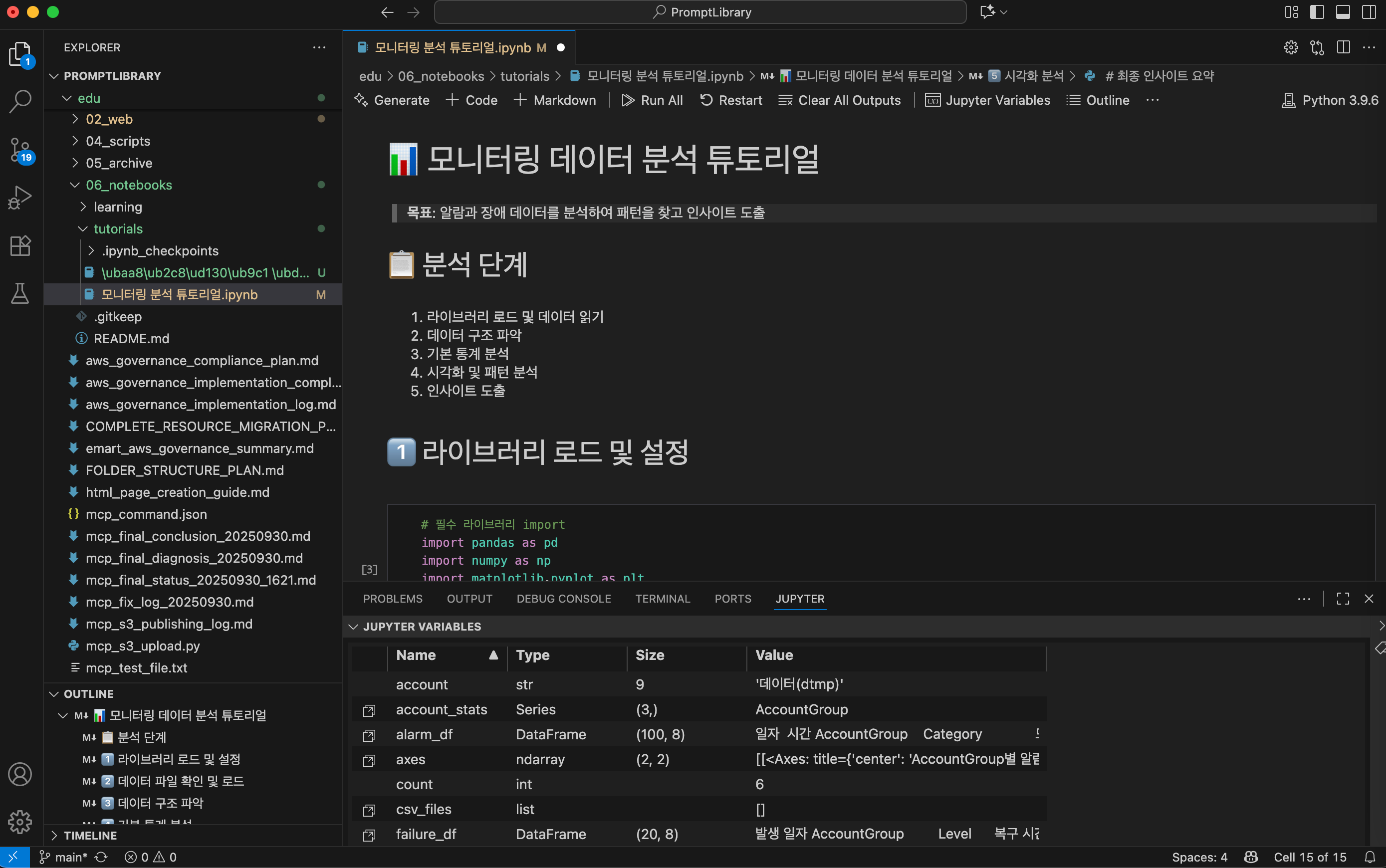
실제 VS Code 환경에서 Jupyter 노트북 실행 중인 화면 - Variables 탭, 셀 구조, 실행 결과를 확인할 수 있습니다
3️⃣ 실습: 시각화 확인
import matplotlib.pyplot as plt

# 간단한 그래프 생성
plt.figure(figsize=(8, 5))
plt.plot([1, 2, 3, 4], [1, 4, 2, 3])
plt.title('VS Code에서 그래프 테스트')
plt.show()

# 실행 후 그래프가 어떻게 표시되는지 확인
💡 참고
그래프는 노트북 내에 인라인으로 표시되며, 별도 창에서 확대/축소도 가능합니다.
4️⃣ 실습: VS Code 고유 기능
디버깅 기능 체험
def analyze_data(data):
    result = []
    for item in data:  # 여기에 브레이크포인트 설정
        if item > 5:
            result.append(item * 2)
    return result

# 사용법:
# 1. 코드 라인 왼쪽 클릭하여 브레이크포인트 설정
# 2. F5 키로 디버깅 시작
# 3. 변수 상태 실시간 확인

test_data = [1, 3, 7, 9, 2, 8]
result = analyze_data(test_data)
Git 통합 확인
# 노트북을 수정한 후
1. 사이드바에서 Source Control 아이콘 클릭
2. Changes에서 수정된 파일 확인
3. 파일별 diff 보기 가능
AI 도구 활용 (선택사항)
# Amazon Q Developer가 설치되어 있다면
# 주석으로 요청하면 코드 생성
# 리스트에서 짝수만 필터링하는 함수 만들어줘

def filter_even_numbers(numbers):
    return [num for num in numbers if num % 2 == 0]
5️⃣ 실습: 실제 데이터 분석
💡 실습 팁
기존에 Jupyter Lab에서 작업하던 노트북이 있다면, 그것을 VS Code에서 열어보세요!
샘플 분석 코드
# 간단한 데이터 분석 예제
import pandas as pd
import matplotlib.pyplot as plt
import seaborn as sns

# 샘플 데이터 생성
data = {
    'month': ['Jan', 'Feb', 'Mar', 'Apr', 'May'],
    'sales': [100, 120, 140, 110, 160],
    'profit': [20, 25, 30, 22, 35]
}

df = pd.DataFrame(data)

# 기본 분석
print("데이터 요약:")
print(df.describe())

# 시각화
plt.figure(figsize=(10, 6))
plt.subplot(1, 2, 1)
plt.bar(df['month'], df['sales'])
plt.title('월별 매출')

plt.subplot(1, 2, 2)
plt.bar(df['month'], df['profit'])
plt.title('월별 수익')

plt.tight_layout()
plt.show()
💭 실습 후 느낀 점
🎯 솔직한 평가
기본적인 Jupyter 기능은 Jupyter Lab과 거의 동일합니다. 특별히 "와!" 할 만한 차이는 없어요.
VS Code의 실제 장점
- 디버깅: 브레이크포인트로 코드 단계별 실행
- 통합 환경: 노트북 + Python 파일 + Git을 한 곳에서
- 확장성: 다양한 플러그인과 AI 도구
언제 사용하면 좋을까?
✅ VS Code 추천
- 개발 경험이 있는 사람
- Git 버전 관리가 필요한 프로젝트
- 복잡한 코드 디버깅이 필요할 때
- 여러 파일을 동시에 작업할 때
✅ Jupyter Lab 유지
- 순수 데이터 분석만 할 때
- 빠른 프로토타이핑
- 브라우저 환경 선호
- 현재 워크플로에 만족
🚀 다음 단계
🎯 추천 학습 경로
- 기본 실습 완료: 위 실습들을 모두 따라해보기
- 실제 프로젝트 적용: 기존 노트북을 VS Code에서 열어보기
- 고급 기능 탐색: 디버깅, Git 통합 등 활용
- 도구 선택: 본인에게 맞는 환경 결정
관련 실습 자료
🔗 연관 실습
- Jupyter 데이터 분석 실습 - 비교 학습용
- Amazon Q CLI 설치 - AI 도구 설정
- 실제 데이터 분석 사례 - 응용 학습