⚙️ Amazon Q CLI 설치하기
Mac 중심 설치 방법 (Windows 외부 링크 포함)
📚 설치 가이드 목차
🤖 Amazon Q CLI(Command Line Interface)란?
터미널 환경 내에서 자연어 대화, 질문 및 응답을 통해 채팅할 수 있는 명령줄 인터페이스 (리눅스 기반으로 동작)
🔹 주요 기능
- AI 기반 코딩 지원: 코드 작성, 디버깅, 최적화 도움
- AWS 리소스 관리: 클라우드 인프라 조회 및 관리
- IDE 통합: 다양한 개발 환경과 연동
- 다른 CLI 도구 연동: 기존 명령줄 도구와 협업
- 단계별 추론: 복잡한 문제를 단계별로 해결
- 로컬 파일 접근: 프로젝트 파일 직접 분석 및 수정
💻 설치 방법
🍎 Mac 설치
🪟 Windows 설치
Windows 사용자는 아래 외부 가이드를 참고하세요:
WSL(Windows Subsystem for Linux) 환경에서 설치가 필요합니다.
⚙️ 초기 설정 가이드
1️⃣ AWS Builder ID 회원가입
가입 링크: AWS Builder ID 가입
이마트 AWS 클라우드 계정과 별개인 개인 계정입니다.
이마트 AWS 클라우드 계정과 별개인 개인 계정입니다.
2️⃣ 터미널에서 로그인
q login3️⃣ 프리티어 선택
Use for Free with Builder ID 선택

4️⃣ 웹 브라우저에서 Builder ID 로그인
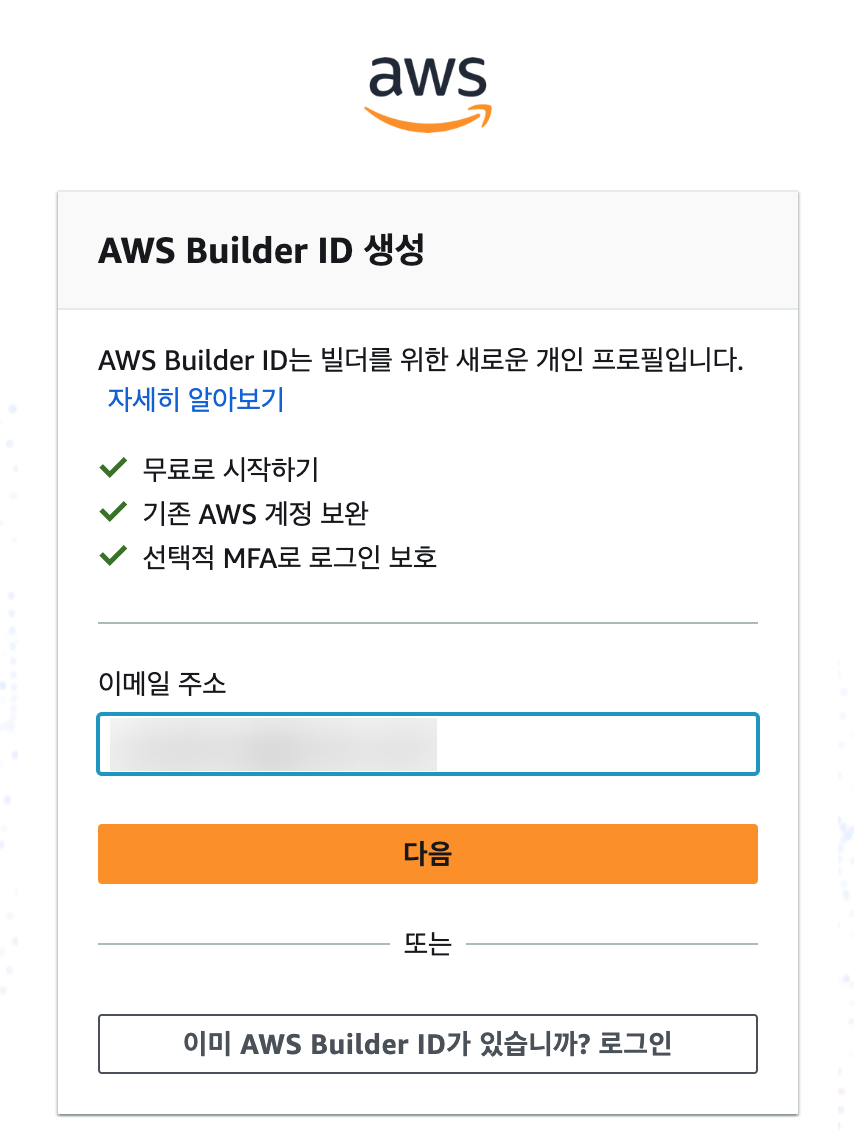
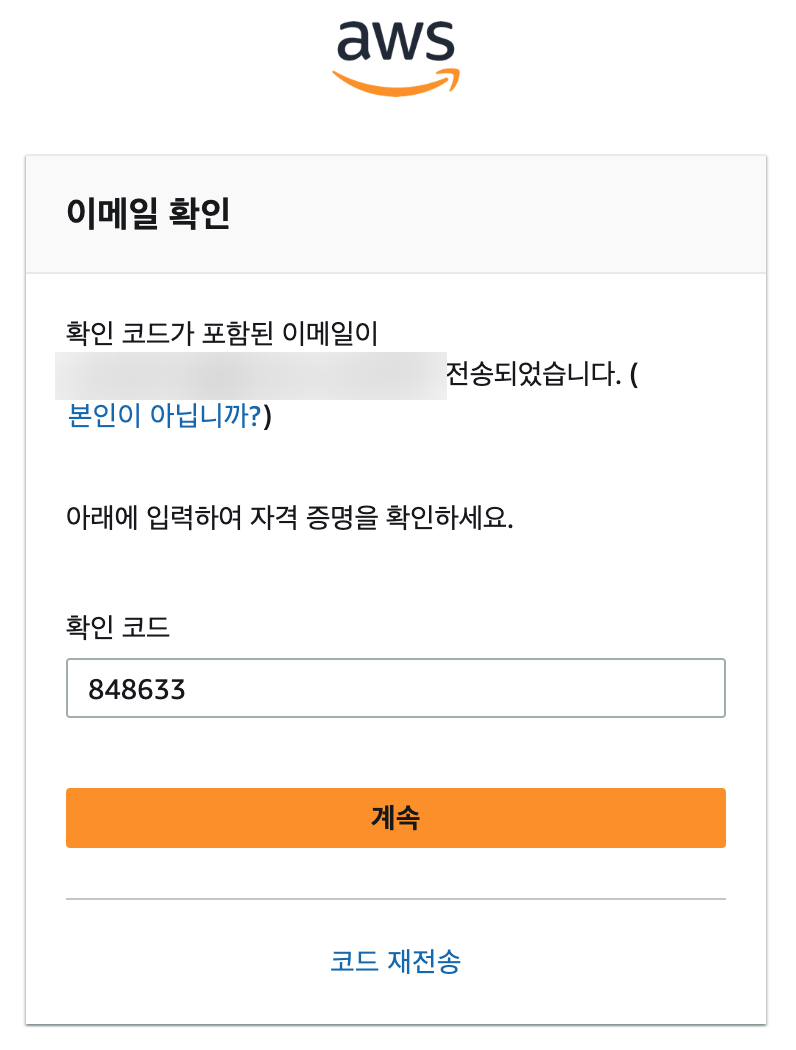
5️⃣ 이메일 인증
패스워드 입력 후 개인 이메일로 전송된 확인 코드 입력
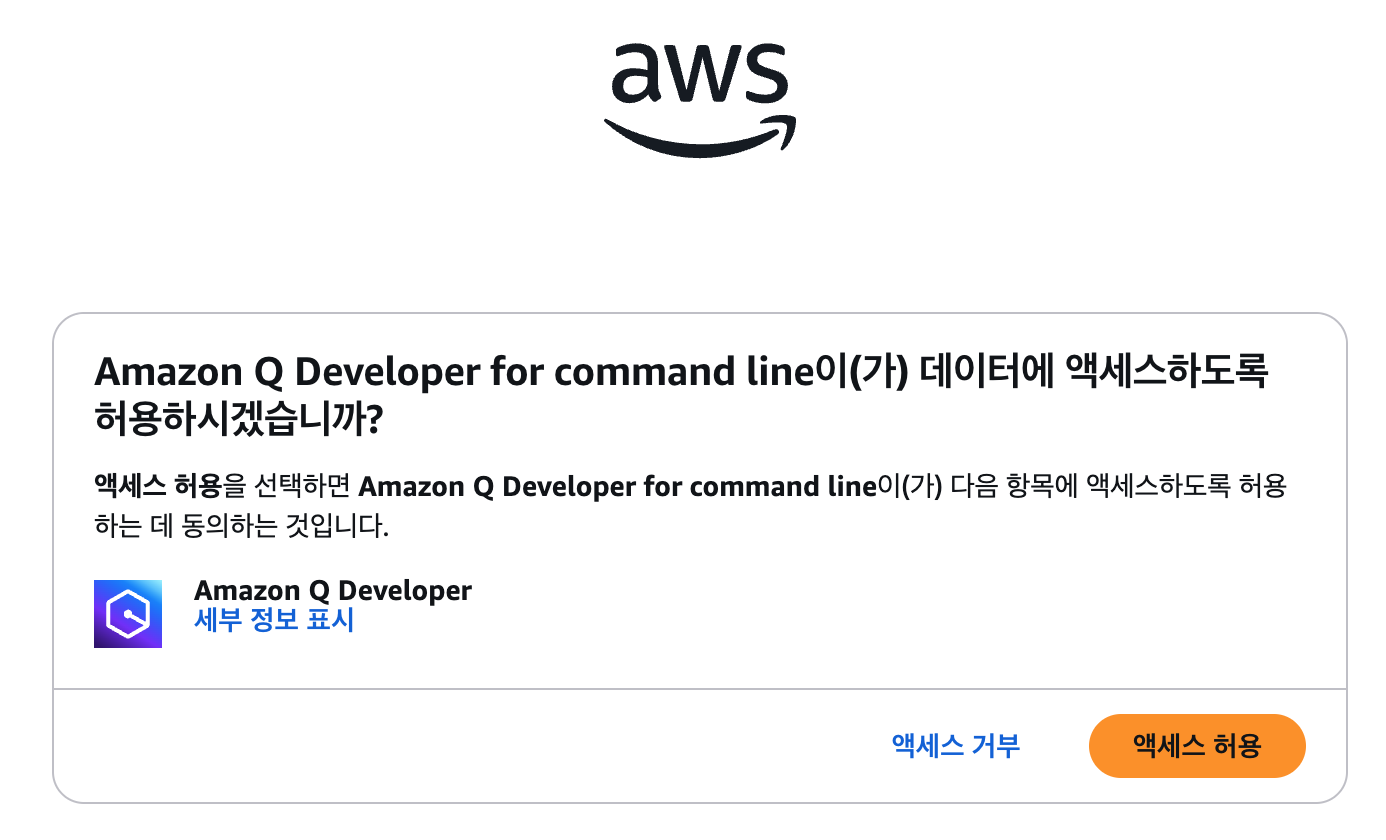
6️⃣ 액세스 허용
7️⃣ 로그인 완료 확인
터미널에서 정상 로그인 확인

8️⃣ Q CLI 시작
터미널에서 q chat 또는 q 명령어로 접속
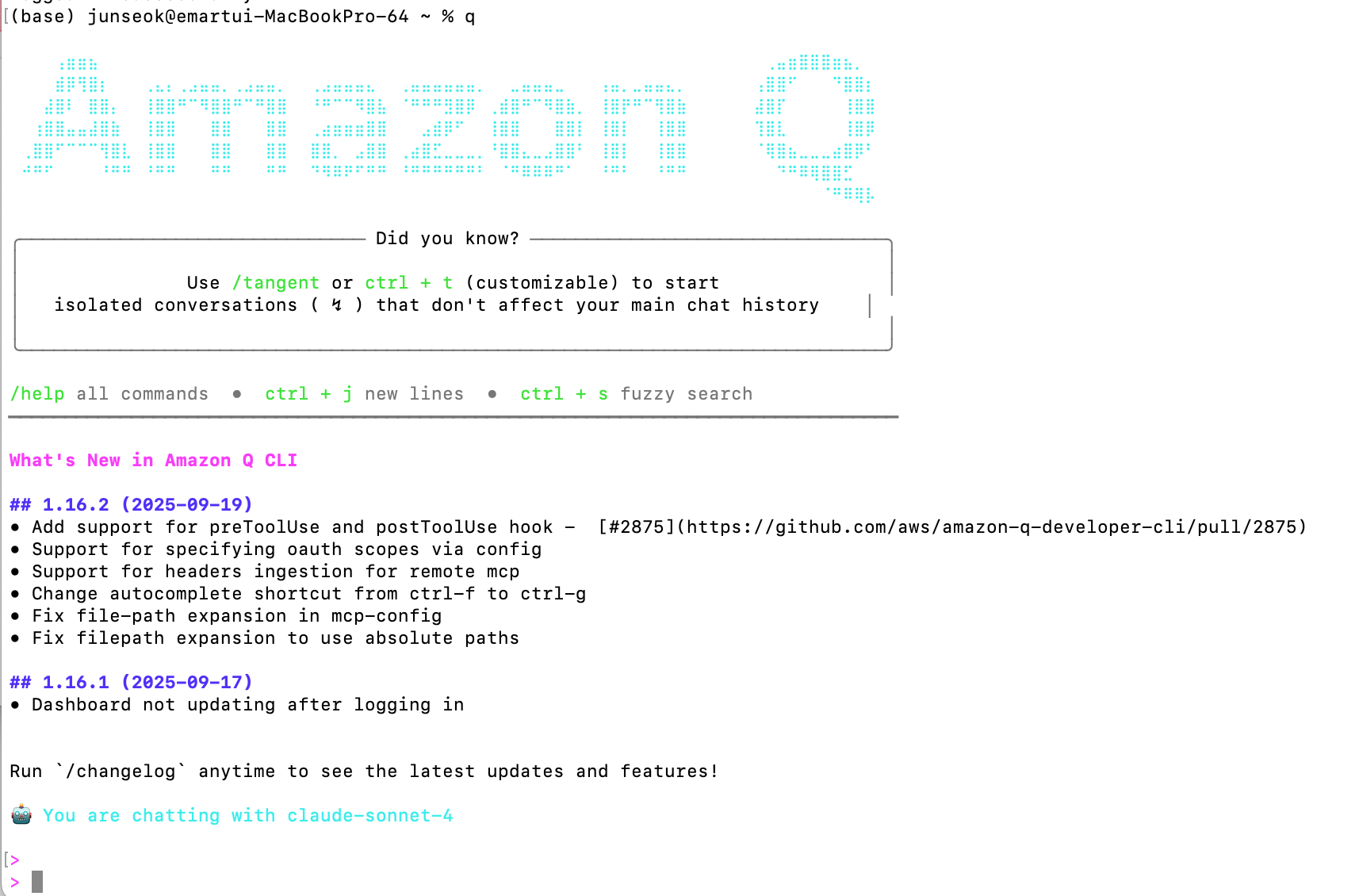
🎯 활용 사례
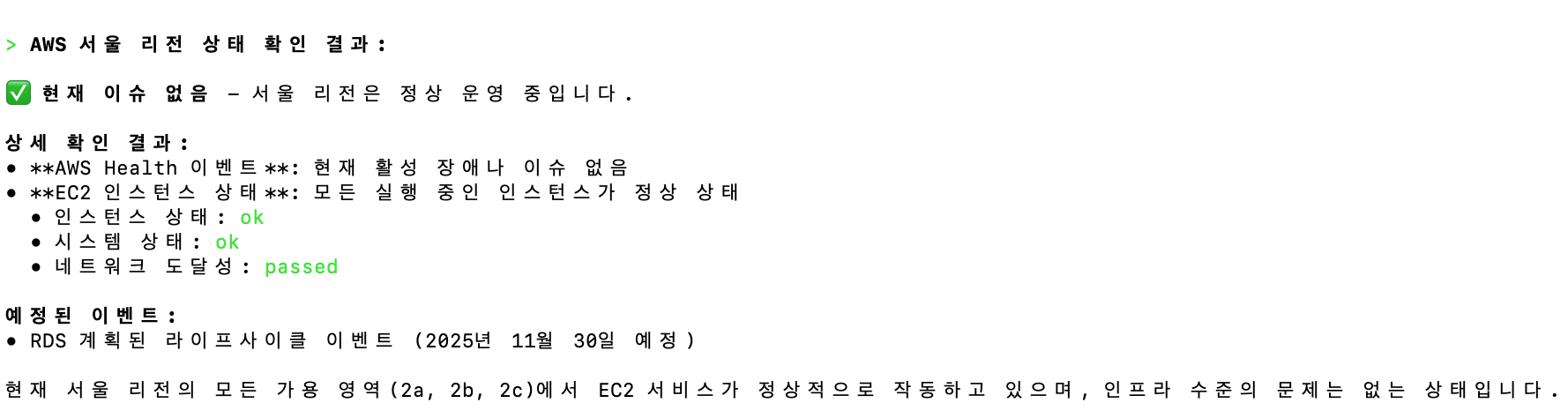
🔹 AWS 서비스 상태 확인
"지금 AWS 서울 리전에 이슈가 있는지 확인해 줘"
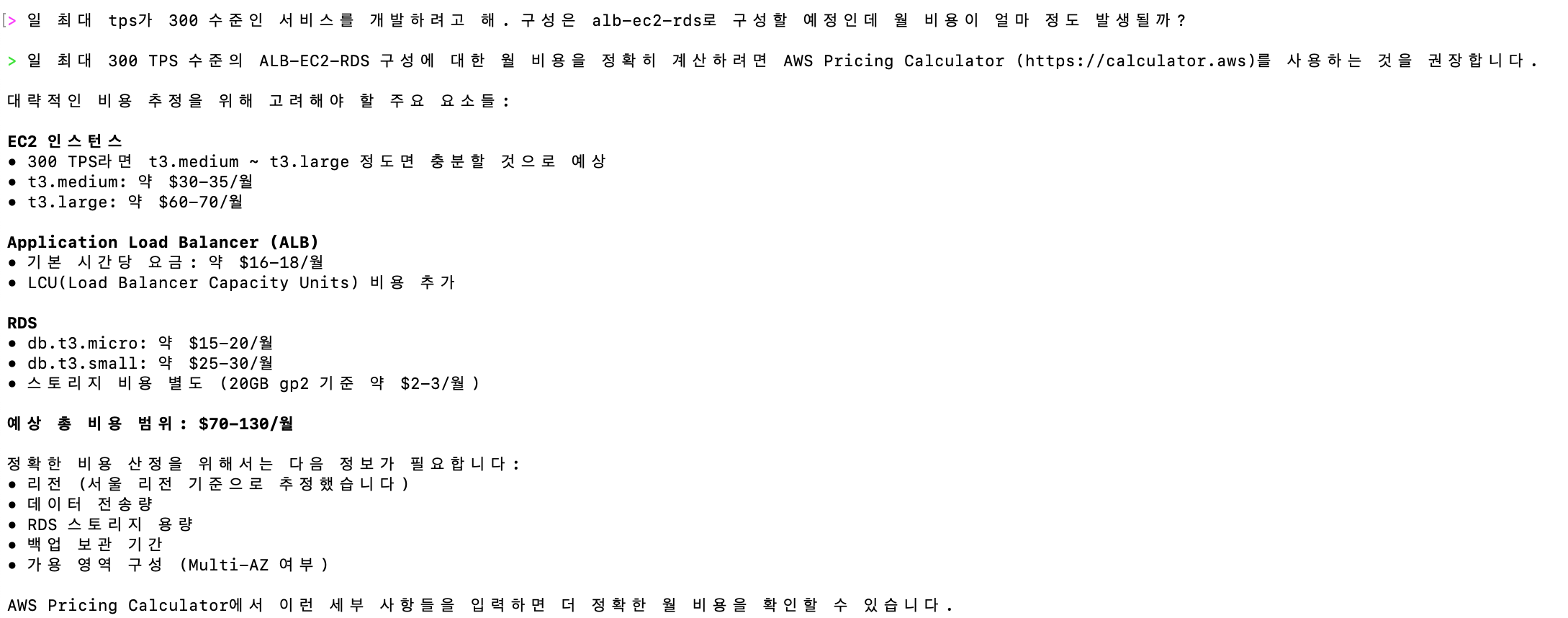
🔹 비용 예상
"일 최대 tps가 300 수준인 서비스를 개발하려고 해. 구성은 alb-ec2-rds로 구성할 예정인데 월 비용이 얼마 정도 발생될까?"
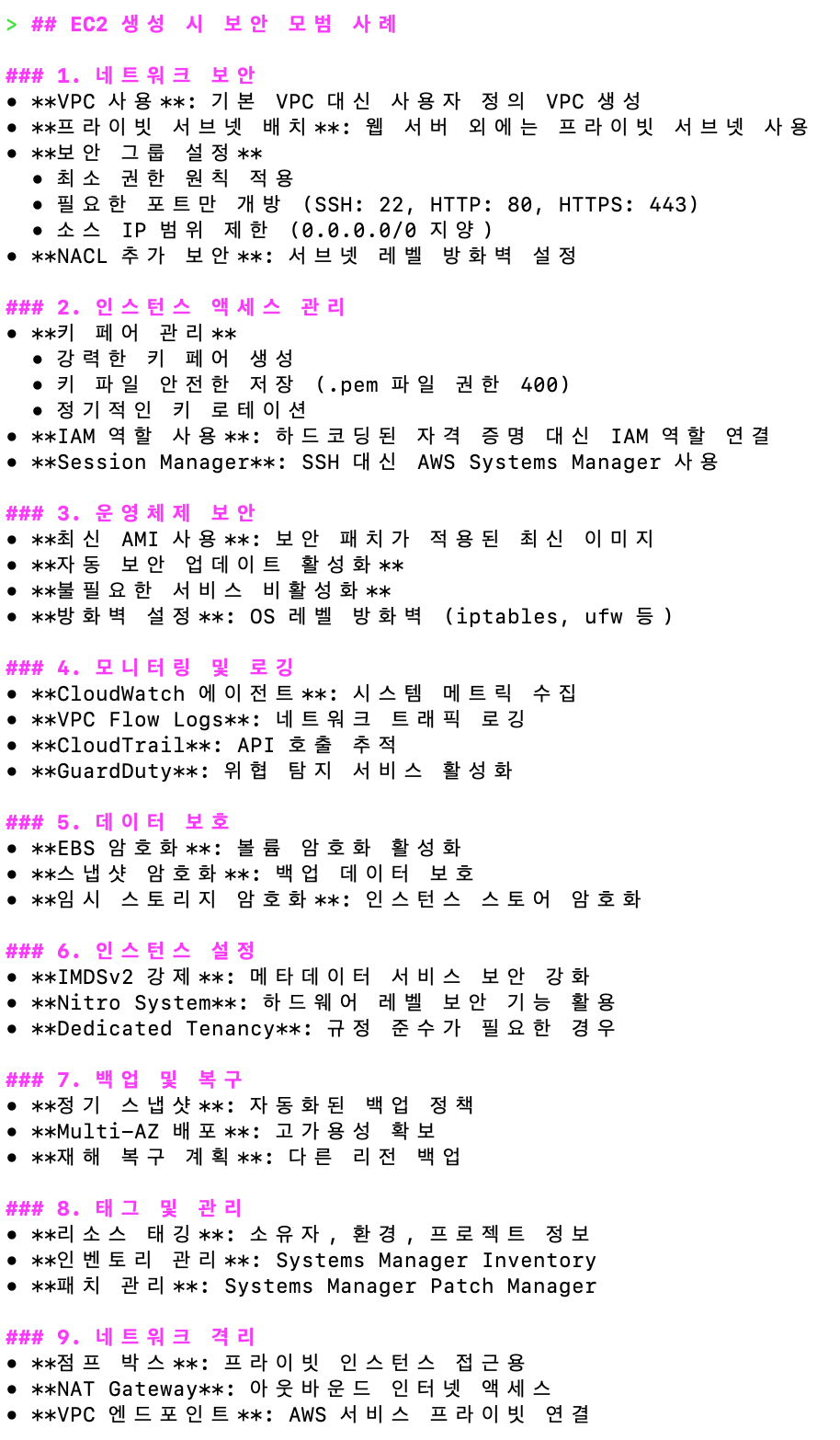
🔹 보안 모범 사례
"ec2 생성시 보안 모범 사례 알려줘"
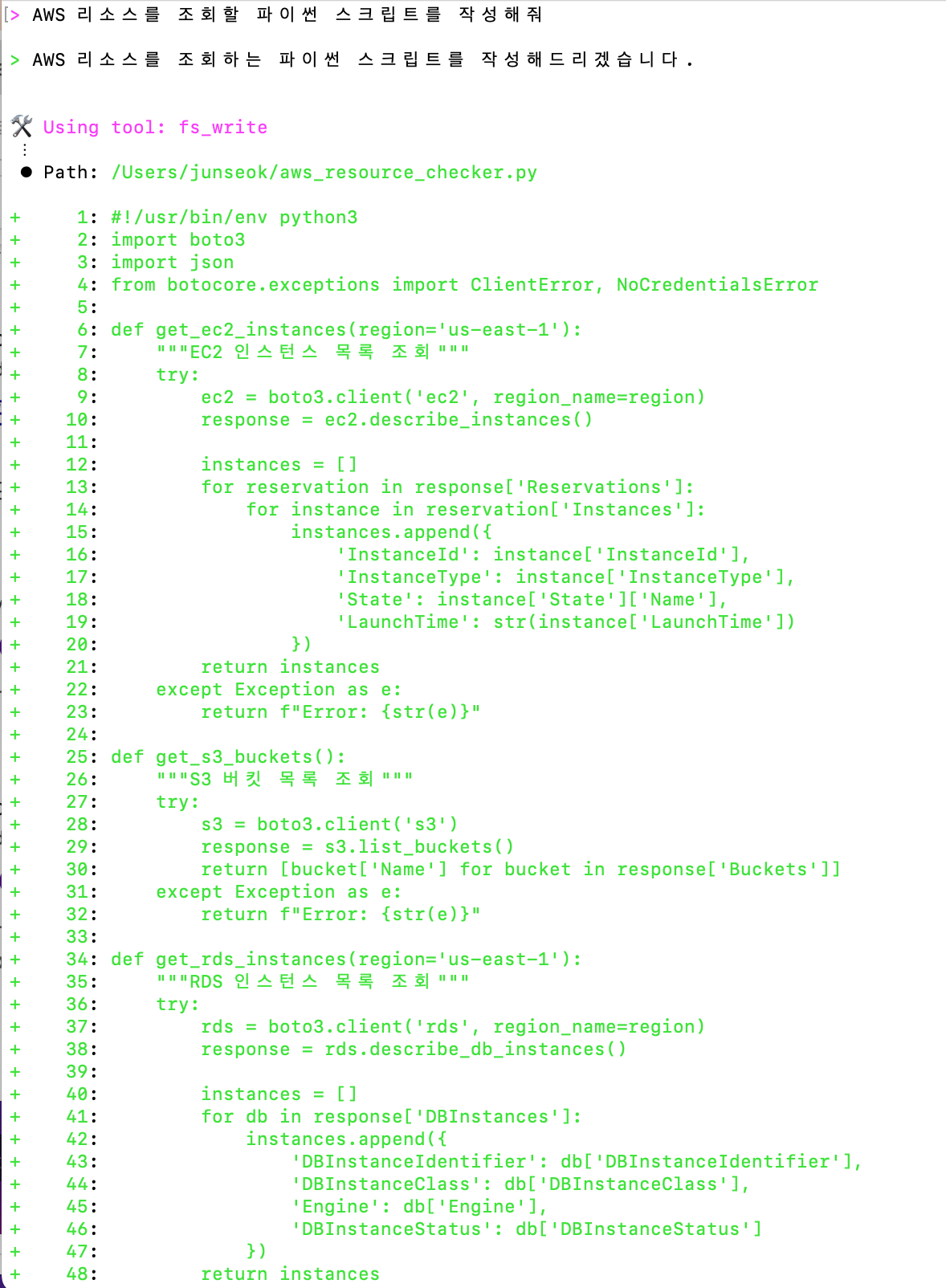
🔹 Python 스크립트 생성
"AWS 리소스를 조회할 수 있는 파이썬 스크립트를 작성해 줘"
⚠️ 주의사항
🚨 권한 확인 메시지
아래와 같은 문구가 나올 경우 반드시 확인 후 가급적 y를 입력할 것!
Allow this action? Use 't' to trust (always allow) this tool for the session. [y/n/t]:🔹 선택 옵션 설명
- [y] (Yes): 한 번만 해당 동작을 허용
- [t] (Trust): 현재 세션 동안은 항상 허용
주의: 인증 절차가 생략되어 편리하긴 하나, 의도치 않게 민감한 리소스에 접근하거나 파일 및 리소스를 수정할 수 있는 위험이 있음
- [n] (No): 해당 동작을 거부